
ഫോട്ടോയിൽ നിന്ന് ഒരു ഒബ്ജക്റ്റ് നീക്കം ചെയ്യുക
അനാവശ്യമായ ഒരു ഒബ്ജക്റ്റിന് മുകളിൽ പെയിന്റ് ചെയ്ത് AI-യെ പശ്ചാത്തലം പുനഃസ്ഥാപിക്കാൻ അനുവദിക്കുക. പ്രോസസ്സിംഗിന് മുമ്പ് തെരഞ്ഞെടുപ്പ് ബ്രഷ്, പഴയപടിയാക്കുക, വീണ്ടും ചെയ്യുക എന്നിവ ഉപയോഗിക്കുക.
AI ഉപയോഗിച്ച് ഒരു ഫോട്ടോ എഡിറ്റ് ചെയ്യുക
പാസ്പോർട്ടും ഐഡി ഫോട്ടോ മേക്കറും
സഹായം ↗പ്രമാണങ്ങൾക്കോ പ്രൊഫഷണൽ പോർട്രെയ്റ്റിനോ വേണ്ടി ഒരു ഫോട്ടോ സൃഷ്ടിക്കുക. നിലവിലുള്ള ഒരു ഫോട്ടോ തിരഞ്ഞെടുക്കുക അല്ലെങ്കിൽ പുതിയ ഒരെണ്ണം എടുക്കുക, തുടർന്ന് പ്രിൻ്റിംഗിനായി ഒരൊറ്റ ചിത്രമോ ഷീറ്റോ തയ്യാറാക്കുക.
ക്രോപ്പിംഗ്, വസ്ത്രങ്ങൾ, പ്രിന്റ് ലേഔട്ടുകൾ എന്നിവ നിങ്ങളുടെ ബ്രൗസറിൽ സൗജന്യമാണ്. AI ഉപയോഗിച്ചുള്ള പശ്ചാത്തലം നീക്കം ചെയ്യുന്നതിന് ക്രെഡിറ്റുകൾ വേണം.
JPEG, PNG അല്ലെങ്കിൽ WebP, 40 MB വരെ, 36 മെഗാപിക്സലുകൾ. പ്ലെയിൻ പശ്ചാത്തലത്തിൽ നേരിയ വെളിച്ചത്തിൽ ക്യാമറയെ അഭിമുഖീകരിക്കുക.
നിങ്ങളുടെ തല നേരെ വയ്ക്കുക, കണ്ണുകൾ തുറന്ന് വായ അടയ്ക്കുക. പിടിച്ചെടുത്ത ചിത്രം മിറർ ചെയ്തിട്ടില്ല.
ഫോട്ടോയും പ്രിൻ്റ് ഷീറ്റും തയ്യാറാണ്
PDF യഥാർത്ഥ വലുപ്പത്തിൽ / 100% പ്രിൻ്റ് ചെയ്യുക. ഫിറ്റ് ടു പേജ്, അതിരുകളില്ലാത്ത വിപുലീകരണം, തലക്കെട്ടുകൾ, അടിക്കുറിപ്പുകൾ എന്നിവ ഓഫാക്കുക. ഒരേ പേപ്പർ വലിപ്പം തിരഞ്ഞെടുക്കുക. പ്രിൻ്റ് ചെയ്തതിന് ശേഷം ഒരു ഭരണാധികാരി ഉപയോഗിച്ച് ഒരു ഫോട്ടോ അളക്കുക.
സൗജന്യ ചിത്രങ്ങളിൽ avatarya.app വാട്ടർമാർക്ക് ഉണ്ടായിരിക്കും.
ഫലം
പ്രോസസ്സിംഗ് വിലകൾ
Avatarya Studio 2-യ്ക്ക്, ഡ്രാഫ്റ്റ് / സ്റ്റാൻഡേർഡ് / ഹൈ ക്വാളിറ്റി ഓരോ ഫലത്തിനും യഥാക്രമം 5 / 10 / 30 ക്രെഡിറ്റുകൾ ചെലവാകും. മറ്റ് മോഡലുകൾക്ക് അവയുടെ സ്വന്തം വിലകൾ ഉണ്ട്, എഡിറ്ററിൽ കാണിക്കും. മൂന്ന് പരീക്ഷണ ജനറേഷനുകൾ ലഭ്യമാണ്; ഹൈ ക്വാളിറ്റിക്ക് ഒരു അക്കൗണ്ടും ക്രെഡിറ്റുകളും ആവശ്യമാണ്.
വിലനിർണ്ണയം ↗പെട്ടെന്നുള്ള ഉദാഹരണങ്ങൾ
എല്ലാ നിർദ്ദേശങ്ങളും ↗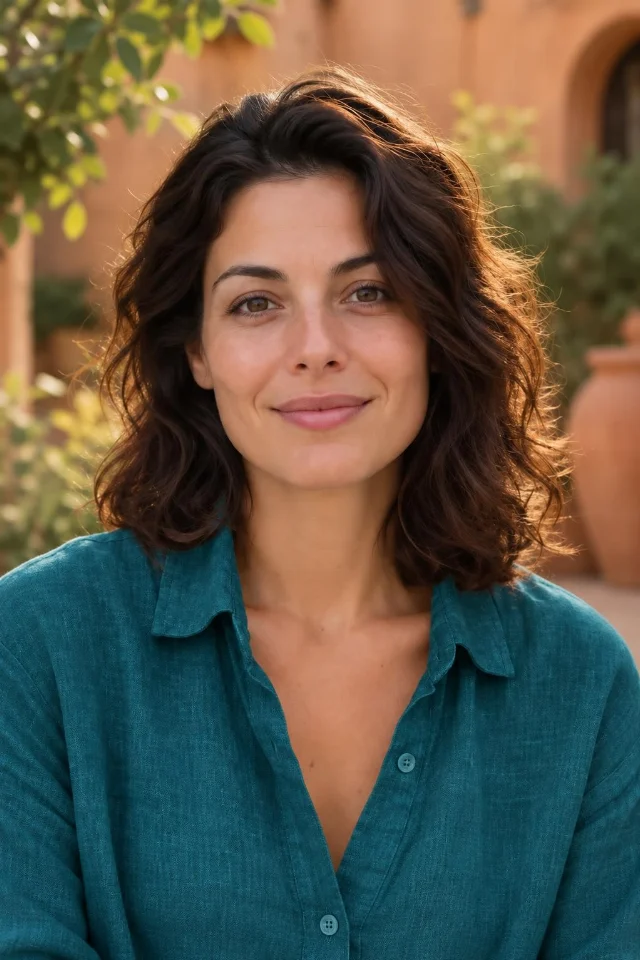
ഒരു ഫോട്ടോ അപ്ലോഡ് ചെയ്ത് മാറ്റങ്ങൾ വിവരിക്കുക, തുടർന്ന് മോഡലും ഗുണനിലവാരവും തിരഞ്ഞെടുക്കുക. പ്രധാന വിശദാംശങ്ങൾ കാഴ്ചയിൽ നിലനിർത്തിയ്ക്കും വിധം പൊതുവായ എഡിറ്റിംഗാണ് ഈ ഗൈഡ് ഉൾക്കൊള്ളിക്കുന്നത്.
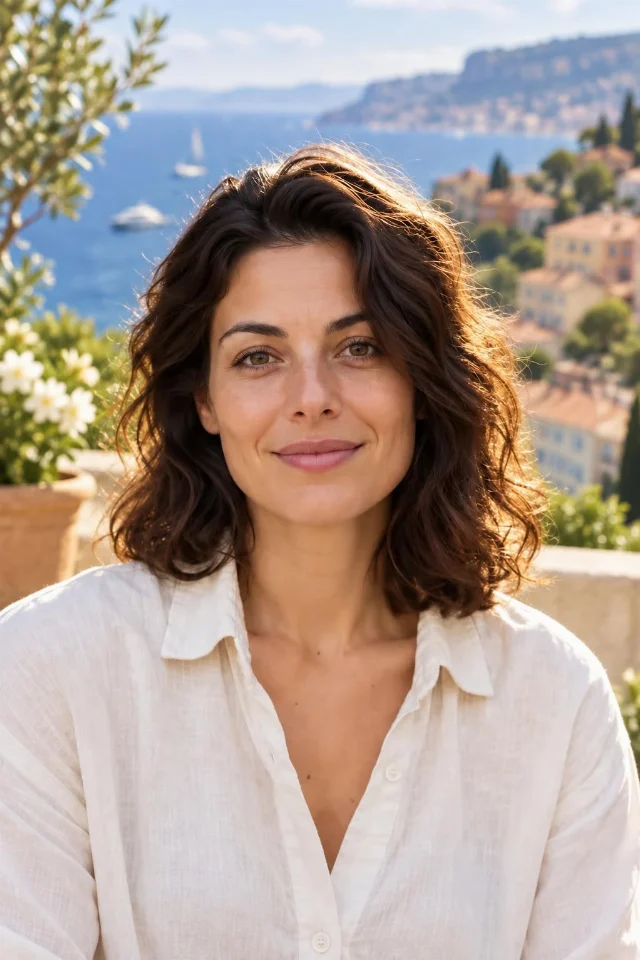
പ്രധാന വിഷയത്തെ അതേപടി നിലനിർത്താൻ മോഡലിനോട് ആവശ്യപ്പെടുന്നതിനൊപ്പം, ദൃശ്യാന്തരീക്ഷം മാറ്റുകയോ പശ്ചാത്തലം മങ്ങലാക്കുകയോ ചെയ്യാൻ ഫോട്ടോ എഡിറ്റർ ഉപയോഗിക്കുക.
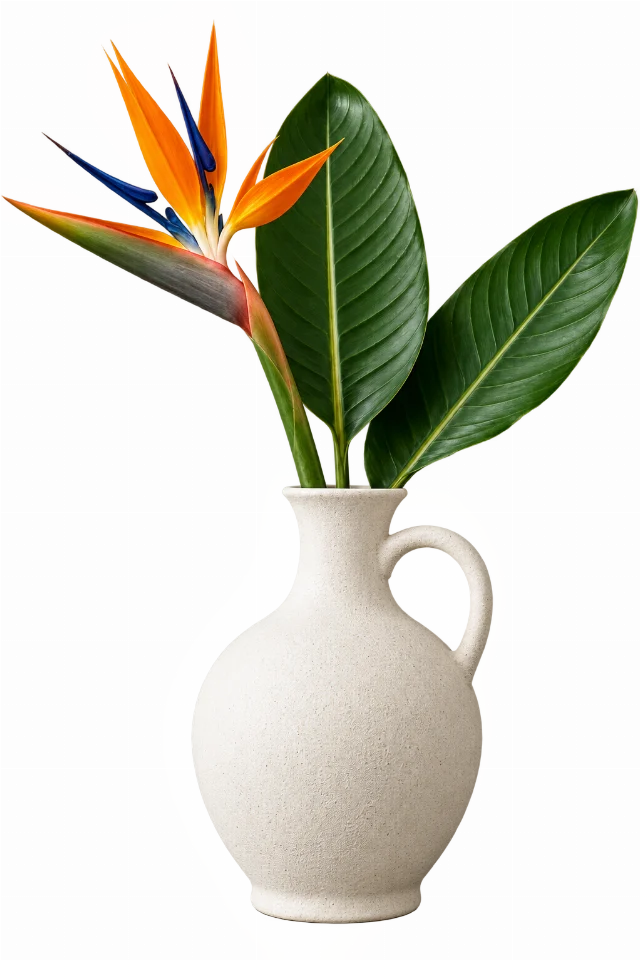
വെള്ള നിറത്തിലുള്ള ചതുരമോ പെയിന്റ് ചെയ്ത ചെക്കർബോർഡോ അല്ല, ഒരു വ്യക്തിയുടെയോ ഉൽപ്പന്നത്തിന്റെയോ യഥാർത്ഥ സുതാര്യ cutout സൃഷ്ടിക്കുക.
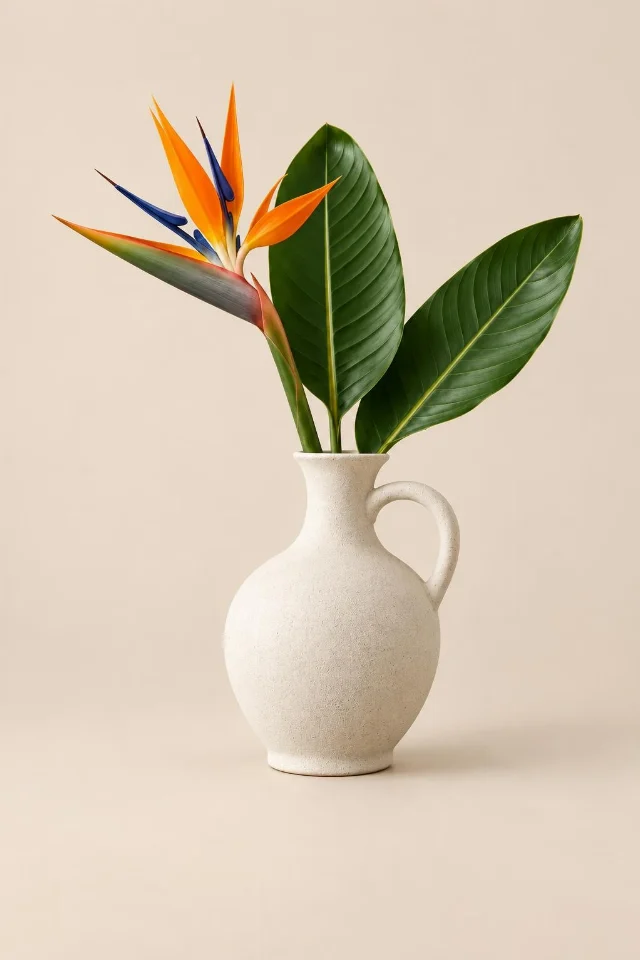
ആകൃതി, നിറം, ലോഗോ, പാക്കേജിംഗ് എന്നിവ അതേപടി നിലനിർത്തണമെന്ന് വ്യക്തമാക്കിക്കൊണ്ട് ഒരു ഉൽപ്പന്ന ഫോട്ടോഗ്രാഫിന്റെ അവതരണം മെച്ചപ്പെടുത്തുക.
നിങ്ങൾ ആശ്ചര്യപ്പെടുന്ന ചില കാര്യങ്ങൾ
ഒരു ഫോട്ടോയിൽ ഞാൻ എന്തെല്ലാം മാറ്റാൻ കഴിയും?
വിഷയത്തെയും മാറ്റത്തെയും വിവരിക്കുക: വസ്ത്രത്തിന്റെ നിറം, പ്രകാശം, പുതിയ സ്ഥലം, അല്ലെങ്കിൽ ഉൽപ്പന്ന അവതരണം. പശ്ചാത്തലം നീക്കം ചെയ്യാൻ, യഥാർത്ഥ സുതാര്യത ആവശ്യപ്പെടുകയും സുതാര്യ PNG പ്രവർത്തനക്ഷമമാക്കുകയും ചെയ്യുക.
പ്രോസസ്സിംഗിന്റെ ചെലവ് എത്രയാണ്?
Avatarya Studio 2-യ്ക്ക്, ഡ്രാഫ്റ്റ് / സ്റ്റാൻഡേർഡ് / ഹൈ ക്വാളിറ്റി ഓരോ ഫലത്തിനും യഥാക്രമം 5 / 10 / 30 ക്രെഡിറ്റുകൾ ചെലവാകും. മറ്റ് മോഡലുകൾക്ക് അവയുടെ സ്വന്തം വിലകൾ ഉണ്ട്, എഡിറ്ററിൽ കാണിക്കും. മൂന്ന് പരീക്ഷണ ജനറേഷനുകൾ ലഭ്യമാണ്; ഹൈ ക്വാളിറ്റിക്ക് ഒരു അക്കൗണ്ടും ക്രെഡിറ്റുകളും ആവശ്യമാണ്.
പ്രോസസ്സിംഗ് വിലകൾ
Avatarya Studio 2-യ്ക്ക്, ഡ്രാഫ്റ്റ് / സ്റ്റാൻഡേർഡ് / ഹൈ ക്വാളിറ്റി ഓരോ ഫലത്തിനും യഥാക്രമം 5 / 10 / 30 ക്രെഡിറ്റുകൾ ചെലവാകും. മറ്റ് മോഡലുകൾക്ക് അവയുടെ സ്വന്തം വിലകൾ ഉണ്ട്, എഡിറ്ററിൽ കാണിക്കും. മൂന്ന് പരീക്ഷണ ജനറേഷനുകൾ ലഭ്യമാണ്; ഹൈ ക്വാളിറ്റിക്ക് ഒരു അക്കൗണ്ടും ക്രെഡിറ്റുകളും ആവശ്യമാണ്.
വിലനിർണ്ണയം ↗പെട്ടെന്നുള്ള ഉദാഹരണങ്ങൾ
എല്ലാ നിർദ്ദേശങ്ങളും ↗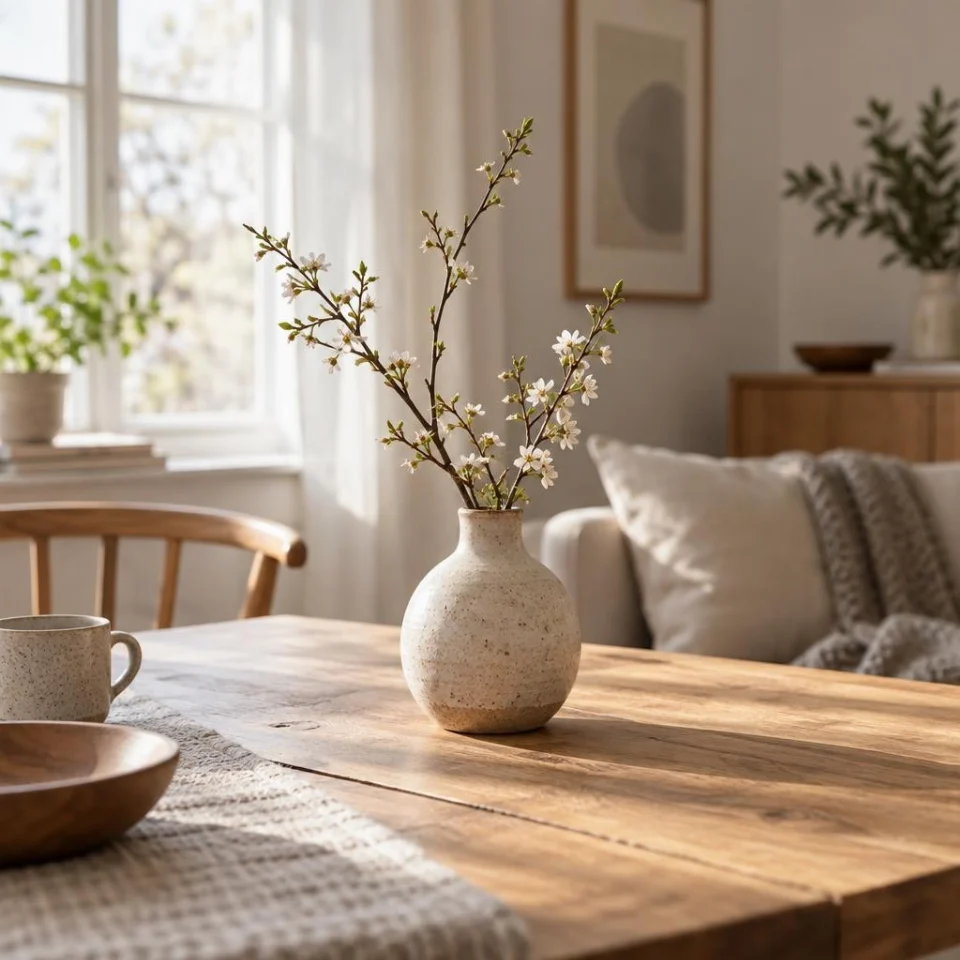
ഒരു ഫോട്ടോ അപ്ലോഡ് ചെയ്യാതെ പുതിയൊരു ചിത്രം സൃഷ്ടിക്കുക. വിഷയം, പശ്ചാത്തലം, ഘടന, ദൃശ്യശൈലി എന്നിവ വിവരിക്കുക.
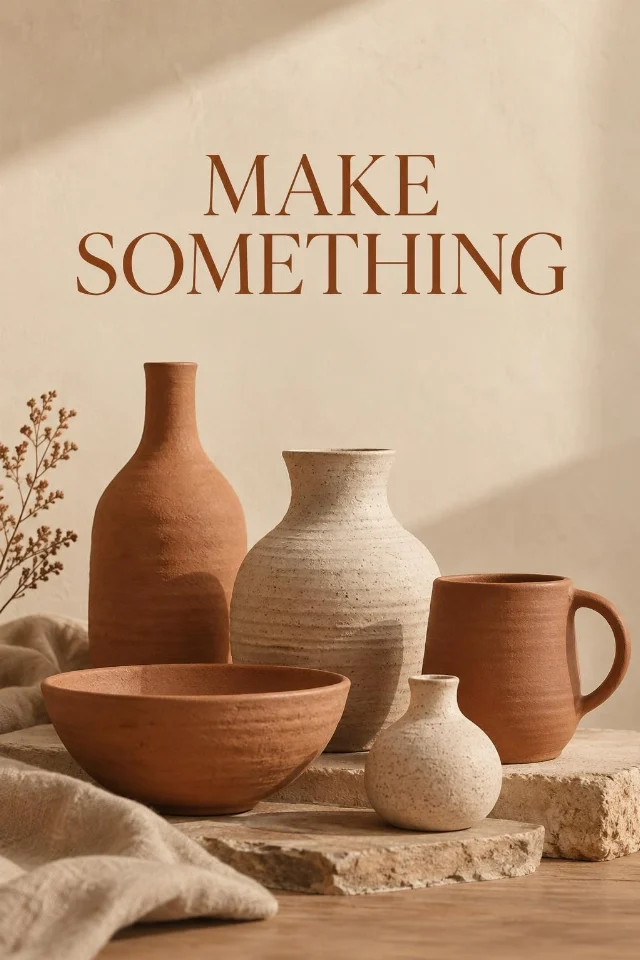
ചെറിയ തലക്കെട്ട്, വായിക്കാവുന്ന ഘടന, ഭാവിയിലെ പ്രസിദ്ധീകരണ ഫോർമാറ്റ് എന്നിവയെ ചുറ്റി ഒരു പുതിയ ചിത്രം ആസൂത്രണം ചെയ്യുക.
നിങ്ങൾ ആശ്ചര്യപ്പെടുന്ന ചില കാര്യങ്ങൾ
എനിക്ക് ഒരു ഫോട്ടോ അപ്ലോഡ് ചെയ്യേണ്ടതുണ്ടോ?
ഇല്ല. വിഷയം, ശൈലി, പ്രകാശം, രചന എന്നിവ വിവരിക്കുക. സമചതുരം, തിരശ്ചീനം, അല്ലെങ്കിൽ ലംബം രൂപം തിരഞ്ഞെടുക്കുക. ഒരു പോസ്റ്ററിനായി, കൃത്യമായ തലക്കെട്ട് ഉദ്ധരണിക്കുള്ളിൽ ഇടുക.
പ്രോസസ്സിംഗിന്റെ ചെലവ് എത്രയാണ്?
Avatarya Studio 2-യ്ക്ക്, ഡ്രാഫ്റ്റ് / സ്റ്റാൻഡേർഡ് / ഹൈ ക്വാളിറ്റി ഓരോ ഫലത്തിനും യഥാക്രമം 5 / 10 / 30 ക്രെഡിറ്റുകൾ ചെലവാകും. മറ്റ് മോഡലുകൾക്ക് അവയുടെ സ്വന്തം വിലകൾ ഉണ്ട്, എഡിറ്ററിൽ കാണിക്കും. മൂന്ന് പരീക്ഷണ ജനറേഷനുകൾ ലഭ്യമാണ്; ഹൈ ക്വാളിറ്റിക്ക് ഒരു അക്കൗണ്ടും ക്രെഡിറ്റുകളും ആവശ്യമാണ്.
പ്രോസസ്സിംഗ് വിലകൾ
1×യും 2×യും 5, 5 ക്രെഡിറ്റുകൾ ചെലവാകും; 4×ക്ക് 10 ക്രെഡിറ്റുകൾ ചെലവാകും. വില പ്രോസസ്സിംഗിന് മുമ്പ് കാണിക്കും.
വിലനിർണ്ണയം ↗പെട്ടെന്നുള്ള ഉദാഹരണങ്ങൾ
എല്ലാ നിർദ്ദേശങ്ങളും ↗
ചിത്രത്തിന്റെ യഥാർത്ഥ പിക്സൽ അളവുകൾ നിലനിർത്തിക്കൊണ്ട് അത് വൃത്തിയാക്കാൻ 1× enhancement ഓപ്ഷൻ ഉപയോഗിക്കുക.
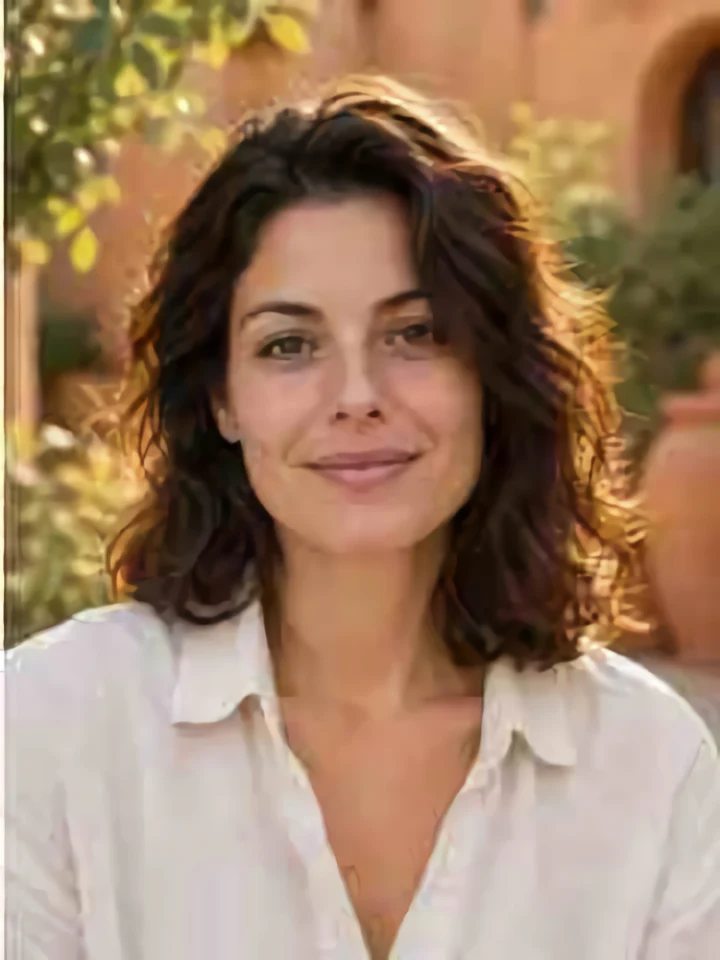
ഉറവിട വലുപ്പത്തെയും ഔട്ട്പുട്ട് പരിധികളെയും ആശ്രയിച്ച് scale തിരഞ്ഞെടുക്കി enhancement സേവനം ഉപയോഗിച്ച് ചിത്രം വലുതാക്കുക.
നിങ്ങൾ ആശ്ചര്യപ്പെടുന്ന ചില കാര്യങ്ങൾ
എന്റെ ഫോട്ടോ എത്ര വലുതാകാം?
ഉറവിട പരിധി 1 മെഗാപിക്സലും ഔട്ട്പുട്ട് പരിധി 4 മെഗാപിക്സലുമാണ്, പരമാവധി വശദൈർഘ്യം 8192 പിക്സൽ. ശബ്ദ കുറയ്ക്കലിന് 1×, വലുതാക്കലിന് 2×/4× തിരഞ്ഞെടുക്കുക.
പ്രോസസ്സിംഗിന്റെ ചെലവ് എത്രയാണ്?
1×യും 2×യും 5, 5 ക്രെഡിറ്റുകൾ ചെലവാകും; 4×ക്ക് 10 ക്രെഡിറ്റുകൾ ചെലവാകും. വില പ്രോസസ്സിംഗിന് മുമ്പ് കാണിക്കും.
പ്രോസസ്സിംഗ് വിലകൾ
Avatarya Studio 2-യ്ക്ക്, ഡ്രാഫ്റ്റ് / സ്റ്റാൻഡേർഡ് / ഹൈ ക്വാളിറ്റി ഓരോ ഫലത്തിനും യഥാക്രമം 5 / 10 / 30 ക്രെഡിറ്റുകൾ ചെലവാകും. മറ്റ് മോഡലുകൾക്ക് അവയുടെ സ്വന്തം വിലകൾ ഉണ്ട്, എഡിറ്ററിൽ കാണിക്കും. മൂന്ന് പരീക്ഷണ ജനറേഷനുകൾ ലഭ്യമാണ്; ഹൈ ക്വാളിറ്റിക്ക് ഒരു അക്കൗണ്ടും ക്രെഡിറ്റുകളും ആവശ്യമാണ്.
വിലനിർണ്ണയം ↗പെട്ടെന്നുള്ള ഉദാഹരണങ്ങൾ
എല്ലാ നിർദ്ദേശങ്ങളും ↗
നിങ്ങൾ ആശ്ചര്യപ്പെടുന്ന ചില കാര്യങ്ങൾ
നീക്കം ചെയ്യാനായി ഒരു ഒബ്ജക്റ്റ് എങ്ങനെ അടയാളപ്പെടുത്താം?
ഒരു ഫോട്ടോ അപ്ലോഡ് ചെയ്ത്, അതിന്റെ നിഴൽ ഉൾപ്പെടെ മുഴുവൻ ഒബ്ജക്റ്റിന്മേലും പെയിന്റ് ചെയ്യുക. സമീപ പശ്ചാത്തലം ദൃശ്യമാക്കുക, അങ്ങനെ മോഡലിന് അതിന്റെ ടെക്സ്ചർ, പ്രകാശം, ദൃശ്യദൃശ്യം എന്നിവ പുനർനിർമിക്കാൻ കഴിയും.
പ്രോസസ്സിംഗിന്റെ ചെലവ് എത്രയാണ്?
Avatarya Studio 2-യ്ക്ക്, ഡ്രാഫ്റ്റ് / സ്റ്റാൻഡേർഡ് / ഹൈ ക്വാളിറ്റി ഓരോ ഫലത്തിനും യഥാക്രമം 5 / 10 / 30 ക്രെഡിറ്റുകൾ ചെലവാകും. മറ്റ് മോഡലുകൾക്ക് അവയുടെ സ്വന്തം വിലകൾ ഉണ്ട്, എഡിറ്ററിൽ കാണിക്കും. മൂന്ന് പരീക്ഷണ ജനറേഷനുകൾ ലഭ്യമാണ്; ഹൈ ക്വാളിറ്റിക്ക് ഒരു അക്കൗണ്ടും ക്രെഡിറ്റുകളും ആവശ്യമാണ്.
പ്രോസസ്സിംഗ് വിലകൾ
Avatarya Studio 2-യ്ക്ക്, ഡ്രാഫ്റ്റ് / സ്റ്റാൻഡേർഡ് / ഹൈ ക്വാളിറ്റി ഓരോ ഫലത്തിനും യഥാക്രമം 5 / 10 / 30 ക്രെഡിറ്റുകൾ ചെലവാകും. മറ്റ് മോഡലുകൾക്ക് അവയുടെ സ്വന്തം വിലകൾ ഉണ്ട്, എഡിറ്ററിൽ കാണിക്കും. മൂന്ന് പരീക്ഷണ ജനറേഷനുകൾ ലഭ്യമാണ്; ഹൈ ക്വാളിറ്റിക്ക് ഒരു അക്കൗണ്ടും ക്രെഡിറ്റുകളും ആവശ്യമാണ്.
വിലനിർണ്ണയം ↗പെട്ടെന്നുള്ള ഉദാഹരണങ്ങൾ
എല്ലാ നിർദ്ദേശങ്ങളും ↗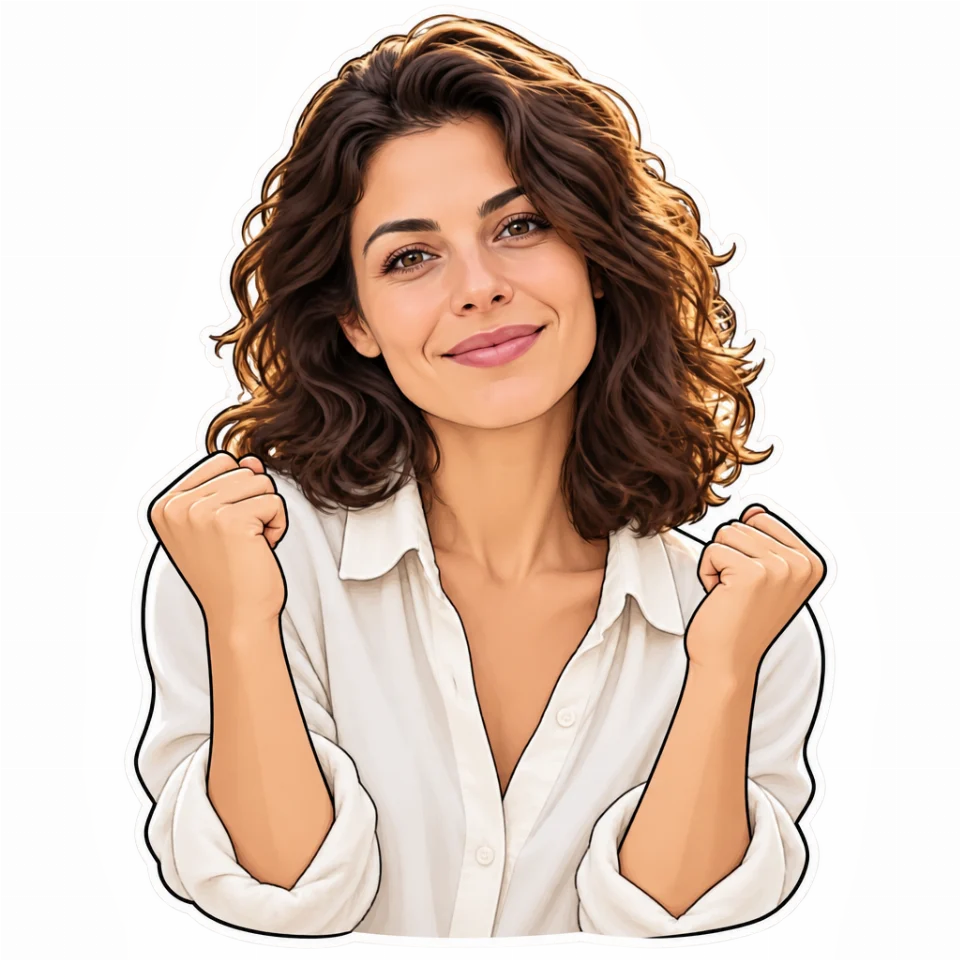
ഒരു പോർട്രെയിറ്റ് ഒരു മാത്രം പ്രകടനശേഷിയുള്ള അവതാർ സ്റ്റിക്കറാക്കി മാറ്റുക.
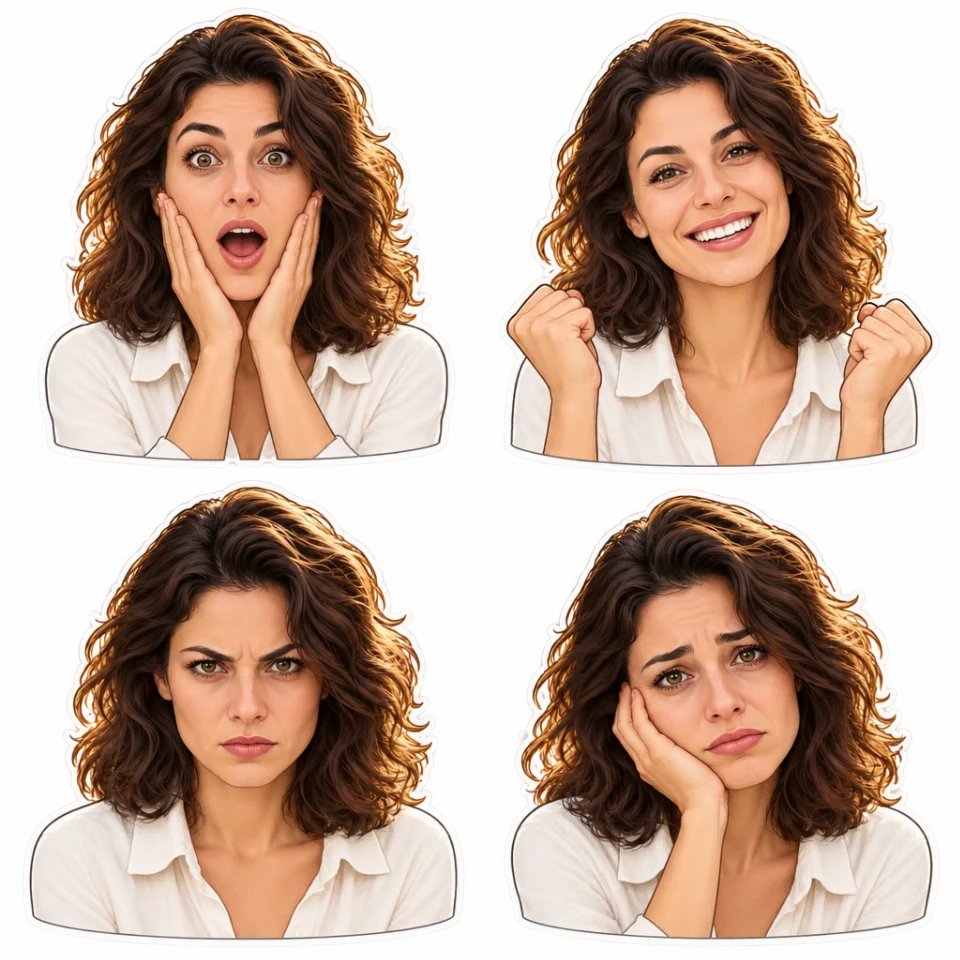
ഒരു പോർട്രെയിറ്റ് 4 ഏകോപിത സ്റ്റിക്കറുകളാക്കി മാറ്റുക, ഓരോന്നിലും വ്യത്യസ്ത വികാരങ്ങളും യഥാർത്ഥ സുതാര്യതയും ഉണ്ടാകും.
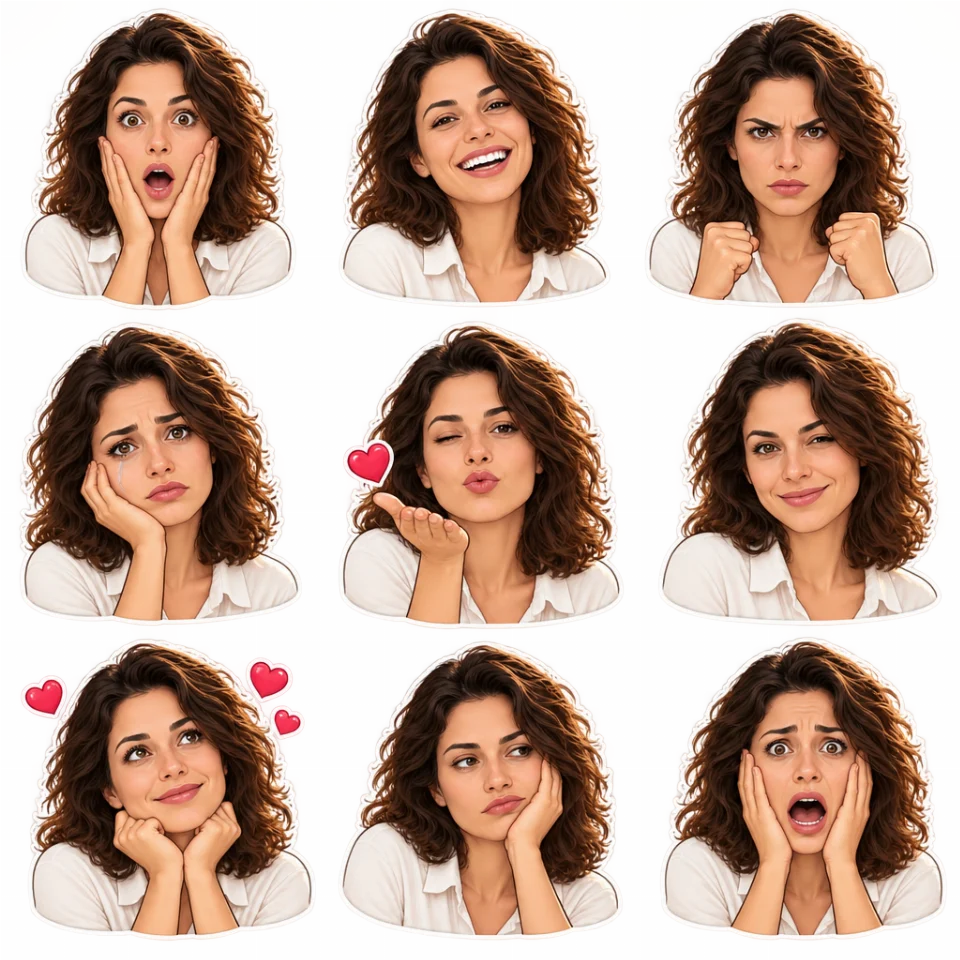
ഒരു പോർട്രെയിറ്റ് 9 ഏകോപിത സ്റ്റിക്കറുകളാക്കി മാറ്റുക, ഓരോന്നിലും വ്യത്യസ്ത വികാരങ്ങളും യഥാർത്ഥ സുതാര്യതയും ഉണ്ടാകും.
നിങ്ങൾ ആശ്ചര്യപ്പെടുന്ന ചില കാര്യങ്ങൾ
എനിക്ക് ഏത് ഫയലുകളാണ് ലഭിക്കുക?
ഒരു അവതാർ സുതാര്യ PNG ആണ്. നാല് അല്ലെങ്കിൽ ഒമ്പത് അടങ്ങിയ സെറ്റുകൾക്ക് ഒരു PNG ഷീറ്റും വ്യക്തിഗത സ്റ്റിക്കറുകളുള്ള ZIP ഫയലും ലഭിക്കും. വ്യക്തമായ ഒരു മുഖമുള്ള ഫോട്ടോ തിരഞ്ഞെടുക്കുകയും സൂക്ഷിക്കേണ്ട വിശദാംശങ്ങൾ വിവരിക്കുകയും ചെയ്യുക.
പ്രോസസ്സിംഗിന്റെ ചെലവ് എത്രയാണ്?
Avatarya Studio 2-യ്ക്ക്, ഡ്രാഫ്റ്റ് / സ്റ്റാൻഡേർഡ് / ഹൈ ക്വാളിറ്റി ഓരോ ഫലത്തിനും യഥാക്രമം 5 / 10 / 30 ക്രെഡിറ്റുകൾ ചെലവാകും. മറ്റ് മോഡലുകൾക്ക് അവയുടെ സ്വന്തം വിലകൾ ഉണ്ട്, എഡിറ്ററിൽ കാണിക്കും. മൂന്ന് പരീക്ഷണ ജനറേഷനുകൾ ലഭ്യമാണ്; ഹൈ ക്വാളിറ്റിക്ക് ഒരു അക്കൗണ്ടും ക്രെഡിറ്റുകളും ആവശ്യമാണ്.
പ്രോസസ്സിംഗ് വിലകൾ
Avatarya Studio 2-യ്ക്ക്, ഡ്രാഫ്റ്റ് / സ്റ്റാൻഡേർഡ് / ഹൈ ക്വാളിറ്റി ഓരോ ഫലത്തിനും യഥാക്രമം 5 / 10 / 30 ക്രെഡിറ്റുകൾ ചെലവാകും. മറ്റ് മോഡലുകൾക്ക് അവയുടെ സ്വന്തം വിലകൾ ഉണ്ട്, എഡിറ്ററിൽ കാണിക്കും. മൂന്ന് പരീക്ഷണ ജനറേഷനുകൾ ലഭ്യമാണ്; ഹൈ ക്വാളിറ്റിക്ക് ഒരു അക്കൗണ്ടും ക്രെഡിറ്റുകളും ആവശ്യമാണ്.
വിലനിർണ്ണയം ↗പെട്ടെന്നുള്ള ഉദാഹരണങ്ങൾ
എല്ലാ നിർദ്ദേശങ്ങളും ↗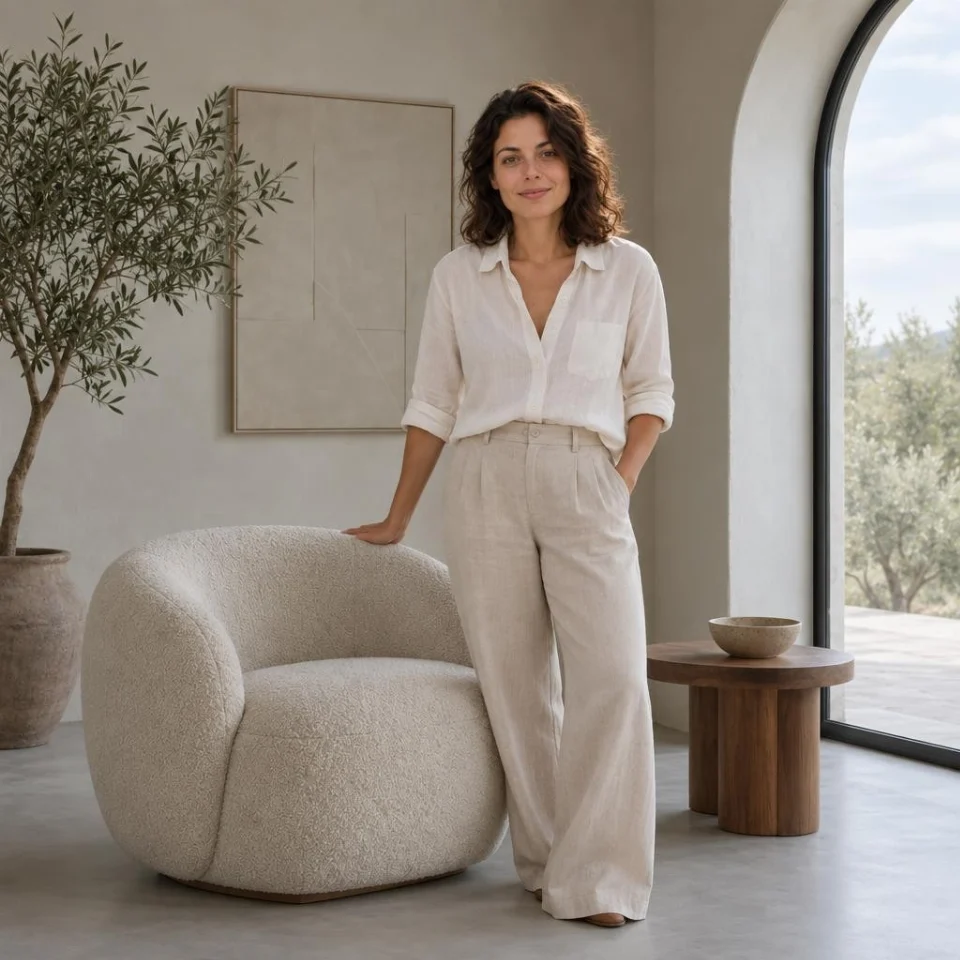
ഒരു സംയോജനത്തിൽ രണ്ടു ഉറവിട ഫോട്ടോകളും ഉപയോഗിച്ച് ഓരോ ചിത്രത്തിൽ നിന്നുമെന്ത് എടുക്കണമെന്ന് വിശദീകരിക്കുക.
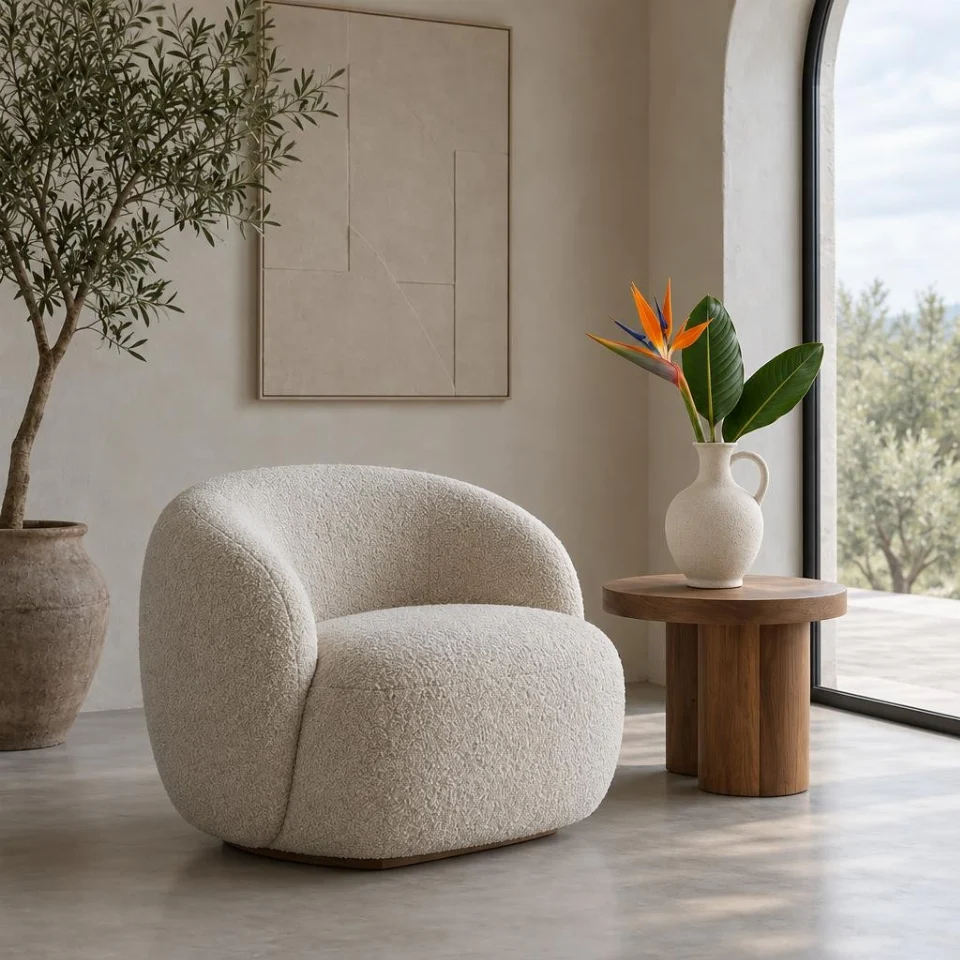
വലുപ്പം, സ്ഥാപനം, വിശ്വസനീയമായ ലൈറ്റിംഗ് എന്നിവയെക്കുറിച്ചുള്ള നിർദ്ദേശങ്ങളോടെ ഒരു ഉൽപ്പന്ന റഫറൻസും ഒരു രംഗ റഫറൻസും സംയോജിപ്പിക്കുക.
നിങ്ങൾ ആശ്ചര്യപ്പെടുന്ന ചില കാര്യങ്ങൾ
ഫോട്ടോകൾ ഏത് ക്രമത്തിൽ അപ്ലോഡ് ചെയ്യണം?
ആദ്യ ഫോട്ടോ വ്യക്തിയ്ക്കോ ഒബ്ജക്റ്റിനോ വേണ്ടി, രണ്ടാമത്തേത് രംഗത്തിനായി ഉപയോഗിക്കുക. രണ്ട് ചിത്രങ്ങളെയും നിങ്ങളുടെ അഭ്യർത്ഥനയിൽ പരാമർശിച്ച് സ്ഥാനം, സ്കെയിൽ, പ്രകാശം, നിഴലുകൾ എന്നിവ വിവരിക്കുക. രണ്ട് ഫോട്ടോകളും ആവശ്യമാണ്.
പ്രോസസ്സിംഗിന്റെ ചെലവ് എത്രയാണ്?
Avatarya Studio 2-യ്ക്ക്, ഡ്രാഫ്റ്റ് / സ്റ്റാൻഡേർഡ് / ഹൈ ക്വാളിറ്റി ഓരോ ഫലത്തിനും യഥാക്രമം 5 / 10 / 30 ക്രെഡിറ്റുകൾ ചെലവാകും. മറ്റ് മോഡലുകൾക്ക് അവയുടെ സ്വന്തം വിലകൾ ഉണ്ട്, എഡിറ്ററിൽ കാണിക്കും. മൂന്ന് പരീക്ഷണ ജനറേഷനുകൾ ലഭ്യമാണ്; ഹൈ ക്വാളിറ്റിക്ക് ഒരു അക്കൗണ്ടും ക്രെഡിറ്റുകളും ആവശ്യമാണ്.
പ്രോസസ്സിംഗ് വിലകൾ
ക്രോപ്പിംഗ്, വസ്ത്ര ഓവർലേകൾ, പ്രിന്റിംഗ് എന്നിവ സൗജന്യമാണ്. AI പശ്ചാത്തല നീക്കത്തിന് ഒരു അക്കൗണ്ടും ക്രെഡിറ്റുകളും ആവശ്യമാണ്: ഡ്രാഫ്റ്റ്, സ്റ്റാൻഡേർഡ്, അല്ലെങ്കിൽ ഉയർന്ന നിലവാരത്തിന് 5 / 10 / 30. ഈ നടപടിക്ക് സൗജന്യ പരീക്ഷണങ്ങൾ ബാധകമല്ല.
വിലനിർണ്ണയം ↗പെട്ടെന്നുള്ള ഉദാഹരണങ്ങൾ
എല്ലാ നിർദ്ദേശങ്ങളും ↗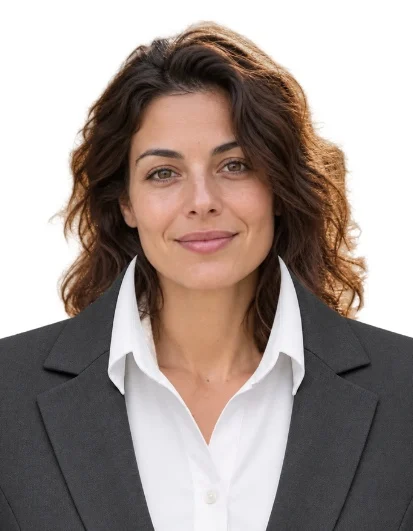
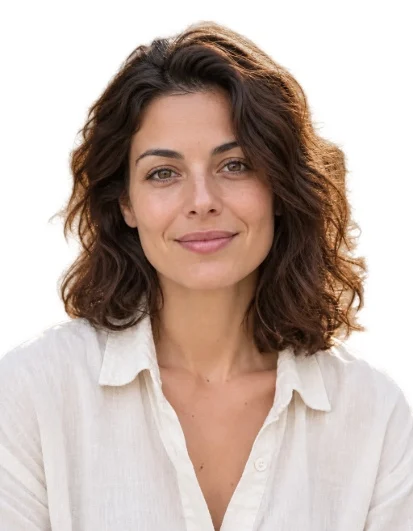
AI ഉപയോഗിച്ച് പശ്ചാത്തലം നീക്കം ചെയ്യാനും, വസ്ത്ര ഓവർലേ പൊരുത്തപ്പെടുത്താനും, ഫോട്ടോയുടെ അളവുകൾ ക്രമീകരിക്കാനും, JPG, PNG അല്ലെങ്കിൽ പ്രിന്റിന് തയ്യാറായ PDF ഡൗൺലോഡ് ചെയ്യാനും ഉള്ള ഘട്ടംഘട്ടമായ Avatarya മാർഗ്ഗനിർദ്ദേശം.
Document photo-യിലെ പണമെടുത്ത AI പശ്ചാത്തല-നീക്കം നടപടി ഉപയോഗിച്ച് വ്യക്തിയെ നിലനിർത്തി കട്ടൗട്ടിന് പിന്നിൽ വൃത്തിയുള്ള ഒരു നിറം നൽകുക.
Document photo-യിലെ സൗജന്യ വസ്ത്ര പാളികൾ ഉപയോഗിച്ച് അവയുടെ സ്ഥാപനം നിശ്ചിത പ്രിവ്യൂവിൽ ക്രമീകരിക്കുക.
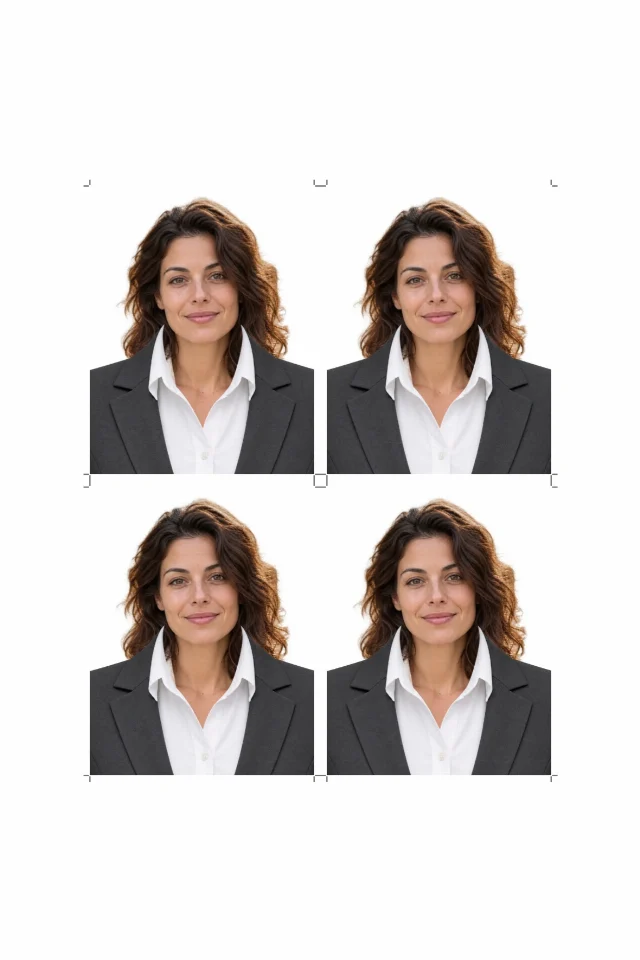
Millimetre അളവുകൾ, കോപ്പികളുടെ എണ്ണം, പേപ്പർ വലുപ്പം എന്നിവ സജ്ജീകരിച്ച്, പിന്നെ വ്യക്തിഗത ഫോട്ടോകളും പ്രിന്റിംഗിനായി PDF ഉം ഡൗൺലോഡ് ചെയ്യുക.
നിങ്ങൾ ആശ്ചര്യപ്പെടുന്ന ചില കാര്യങ്ങൾ
പശ്ചാത്തലം നീക്കം ചെയ്തതിന് ശേഷം ഒരു കസേര ശേഷിക്കുമോ?
പണമെടുത്ത AI നടപടി മുടി, വസ്ത്രങ്ങൾ, ധരിച്ച ആക്സസറികൾ ഉൾപ്പെടെ വ്യക്തിയെ മാത്രം നിലനിർത്തുന്നു. കസേരകൾ, ഫർണിച്ചർ, മറ്റ് വസ്തുക്കൾ എന്നിവ നീക്കം ചെയ്യുന്നു. എക്സ്പോർട്ടിന് മുമ്പ് പ്രിവ്യൂ പരിശോധിക്കുക. പ്രമാണങ്ങൾക്കനുസരിച്ച് അംഗീകാര നിയമങ്ങൾ വ്യത്യാസപ്പെടും.
പ്രോസസ്സിംഗിന്റെ ചെലവ് എത്രയാണ്?
ക്രോപ്പിംഗ്, വസ്ത്ര ഓവർലേകൾ, പ്രിന്റിംഗ് എന്നിവ സൗജന്യമാണ്. AI പശ്ചാത്തല നീക്കത്തിന് ഒരു അക്കൗണ്ടും ക്രെഡിറ്റുകളും ആവശ്യമാണ്: ഡ്രാഫ്റ്റ്, സ്റ്റാൻഡേർഡ്, അല്ലെങ്കിൽ ഉയർന്ന നിലവാരത്തിന് 5 / 10 / 30. ഈ നടപടിക്ക് സൗജന്യ പരീക്ഷണങ്ങൾ ബാധകമല്ല.