
ഒരു കാറ്റലോഗിനായി ഉൽപ്പന്ന ഫോട്ടോ തയ്യാറാക്കുക
ആകൃതി, നിറം, ലോഗോ, പാക്കേജിംഗ് എന്നിവ അതേപടി നിലനിർത്തണമെന്ന് വ്യക്തമാക്കിക്കൊണ്ട് ഒരു ഉൽപ്പന്ന ഫോട്ടോഗ്രാഫിന്റെ അവതരണം മെച്ചപ്പെടുത്തുക.
സേവനം തുറക്കുക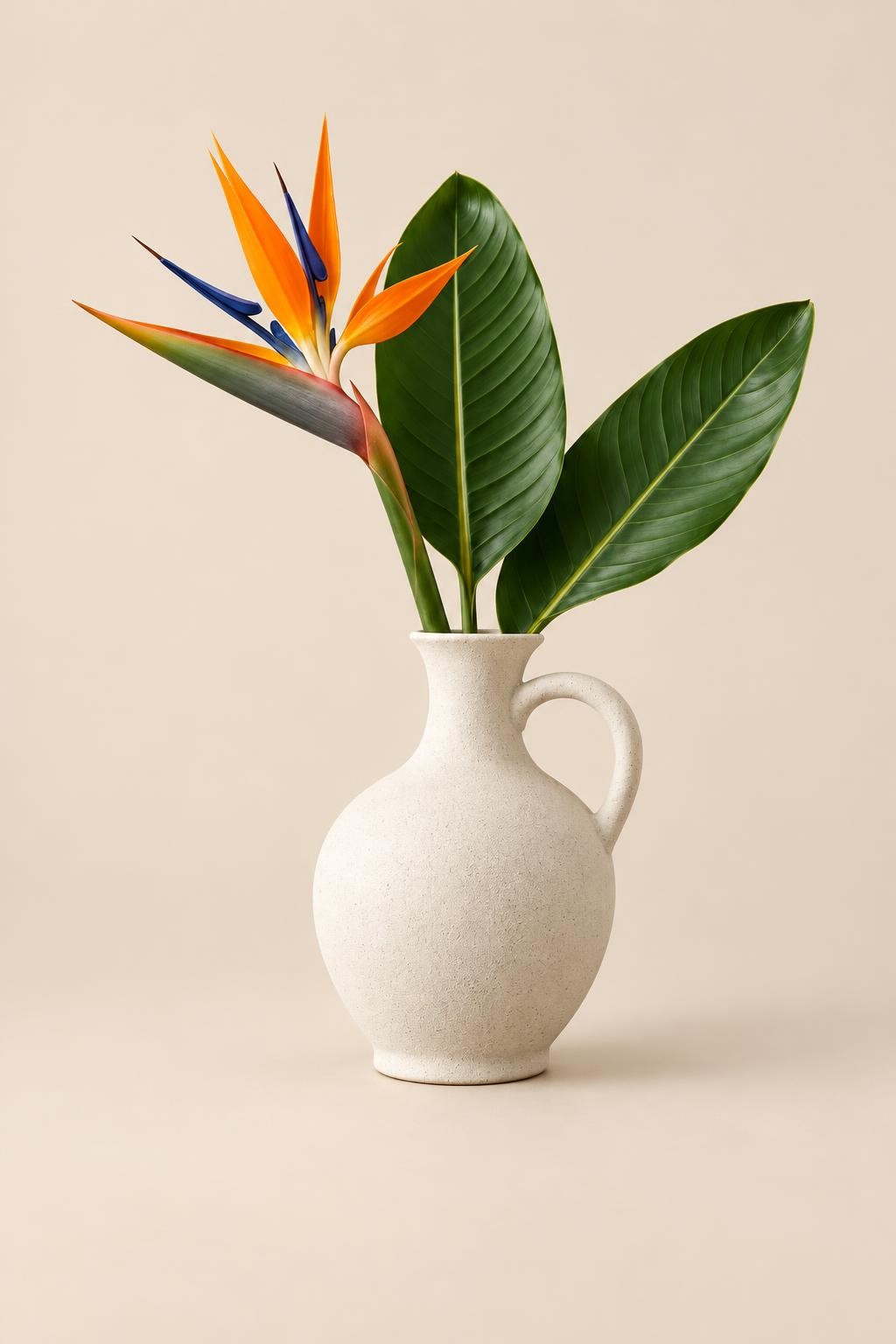
ഫലം
വ്യക്തമായ ഒരു ഒറിജിനൽ അപ്ലോഡ് ചെയ്യുക
ഫോട്ടോ തിരുത്തുക തുറന്ന് 20 MB-യും 24 MP-യും വരെ ഉള്ള ഒരു ഉൽപ്പന്ന ഫോട്ടോ അപ്ലോഡ് ചെയ്യുക. ഉൽപ്പന്നം പൂർണ്ണമായി കാണപ്പെടുകയും ലേബലുകൾ വായിക്കാവുന്നതായിരിക്കണം.
അവതരണം വിവരിക്കുക
കാറ്റലോഗ് പശ്ചാത്തലം, മൃദുവായ സ്റ്റുഡിയോ ലൈറ്റ്, യാഥാർത്ഥ്യ നിഴലുകൾ എന്നിവ ആവശ്യപ്പെടുക. ഉൽപ്പന്നത്തിന്റെ ആകൃതി, അനുപാതങ്ങൾ, നിറം, അച്ചടിച്ച ലേബലുകൾ എന്നിവ സംരക്ഷിക്കണമെന്ന് വ്യക്തമായി പറയുക. prompt-ൽ 2000 അക്ഷരങ്ങൾ വരെ ഉൾക്കൊള്ളാം.
ഫലം തിരഞ്ഞെടുക്കുക
സാധാരണ കാറ്റലോഗ് രംഗത്തിനായി transparency ഓഫായിരിക്കുക. വേർതിരിച്ച cutout വേണമെങ്കിൽ അത് പ്രവർത്തനക്ഷമമാക്കി പശ്ചാത്തലം വേണ്ടെന്ന് ആവശ്യപ്പെടുക. മോഡലും ഗുണനിലവാരവും തിരഞ്ഞെടുക്കുക, ആരംഭിക്കുന്നതിന് മുമ്പ് വില പരിശോധിക്കുക.
ഉൽപ്പന്നം പരിശോധിക്കുക
ജനറേറ്റ് ചെയ്ത ഫലത്തെ ഒറിജിനലുമായി താരതമ്യം ചെയ്യുക, പ്രത്യേകിച്ച് ലോഗോകൾ, നമ്പറുകൾ, വസ്തുക്കൾ, അനുപാതങ്ങൾ എന്നിവ. അപ്പാക് രംഗത്തിനായി JPG ഡൗൺലോഡ് ചെയ്യുക, സുതാര്യ cutout-നായി PNG ഉപയോഗിക്കുക.
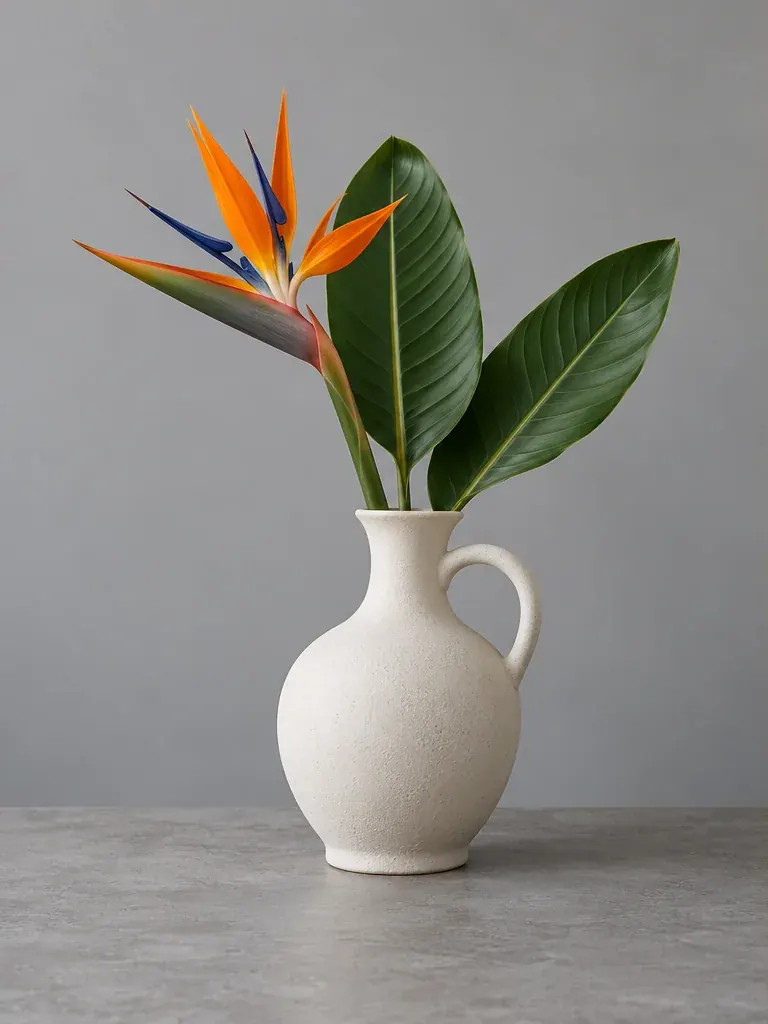
ബോട്ടിലിന്റെ ആകൃതി, ലേബൽ, നിറങ്ങൾ മാറ്റമില്ലാതെ നിലനിർത്തുക. മൃദുവായ സ്റ്റുഡിയോ ലൈറ്റിംഗ്, ഇളം ബീജ് പശ്ചാത്തലം, സൂക്ഷ്മമായ സ്വാഭാവിക നിഴൽ എന്നിവ ചേർക്കുക.
പ്രായോഗിക നിർദ്ദേശങ്ങൾ
AI പാക്കേജിംഗ് എഴുത്തും ചെറു വിശദാംശങ്ങളും മാറ്റിയേക്കാം. വിൽപ്പന ലിസ്റ്റിംഗിനായി യഥാർത്ഥ ഉൽപ്പന്നവുമായി താരതമ്യം ചെയ്ത് ചിത്രം പരിശോധിക്കുക. ഒരു ഉൽപ്പന്നത്തെ മറ്റൊരു ഫോട്ടോഗ്രാഫിലേക്ക് സ്ഥാപിക്കാൻ രണ്ട് ഫോട്ടോകളുള്ള composition guide ഉപയോഗിക്കുക.