
ഒരു ഫോട്ടോയിലെ ഉൽപ്പന്നം മറ്റൊരു രംഗത്തിൽ സ്ഥാപിക്കുക
വലുപ്പം, സ്ഥാപനം, വിശ്വസനീയമായ ലൈറ്റിംഗ് എന്നിവയെക്കുറിച്ചുള്ള നിർദ്ദേശങ്ങളോടെ ഒരു ഉൽപ്പന്ന റഫറൻസും ഒരു രംഗ റഫറൻസും സംയോജിപ്പിക്കുക.
സേവനം തുറക്കുക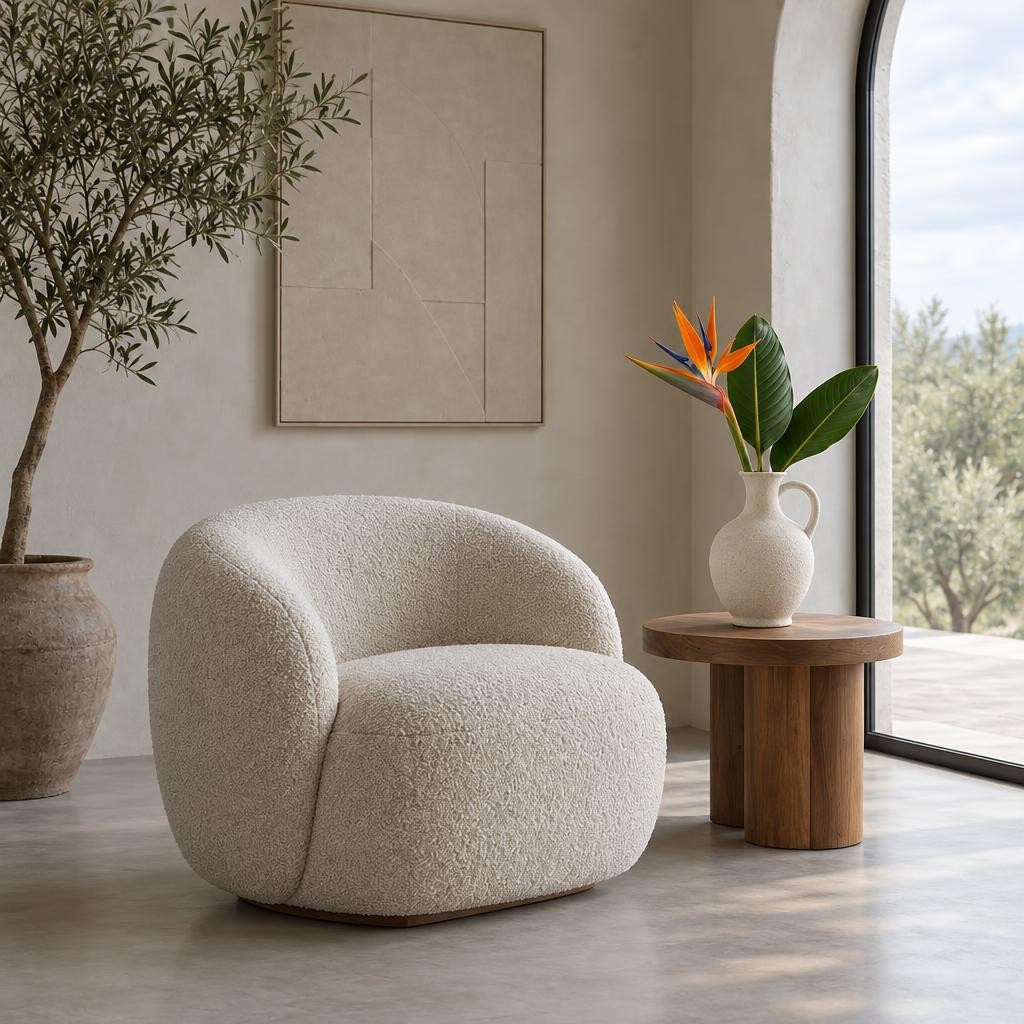
ഫലം
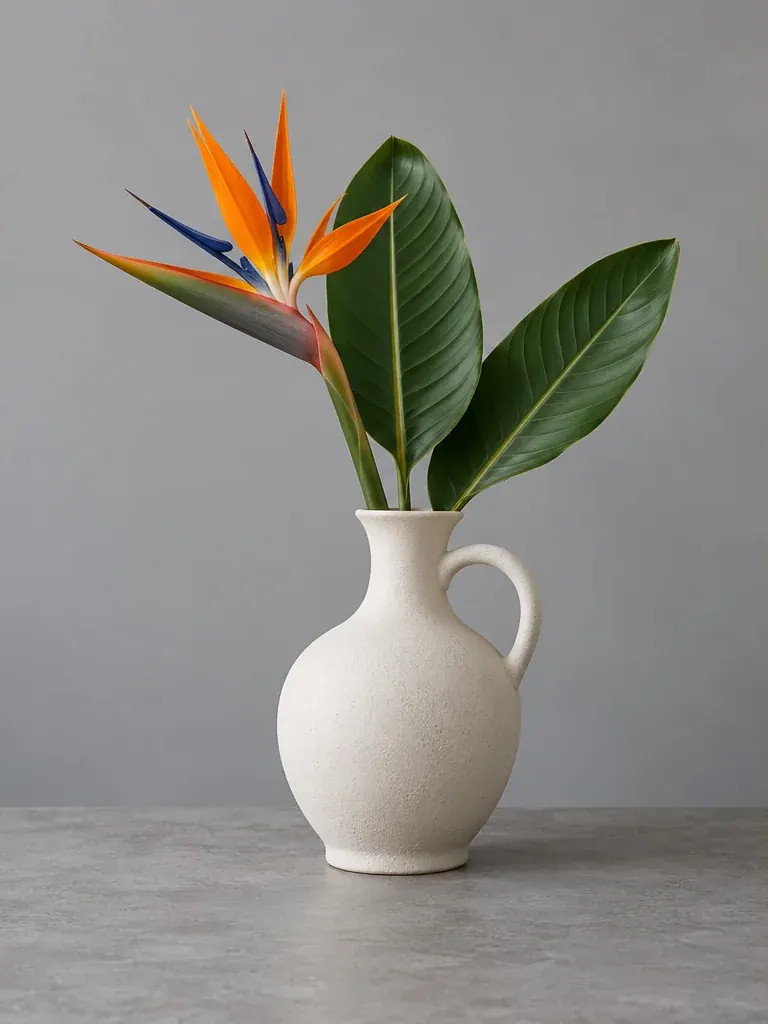
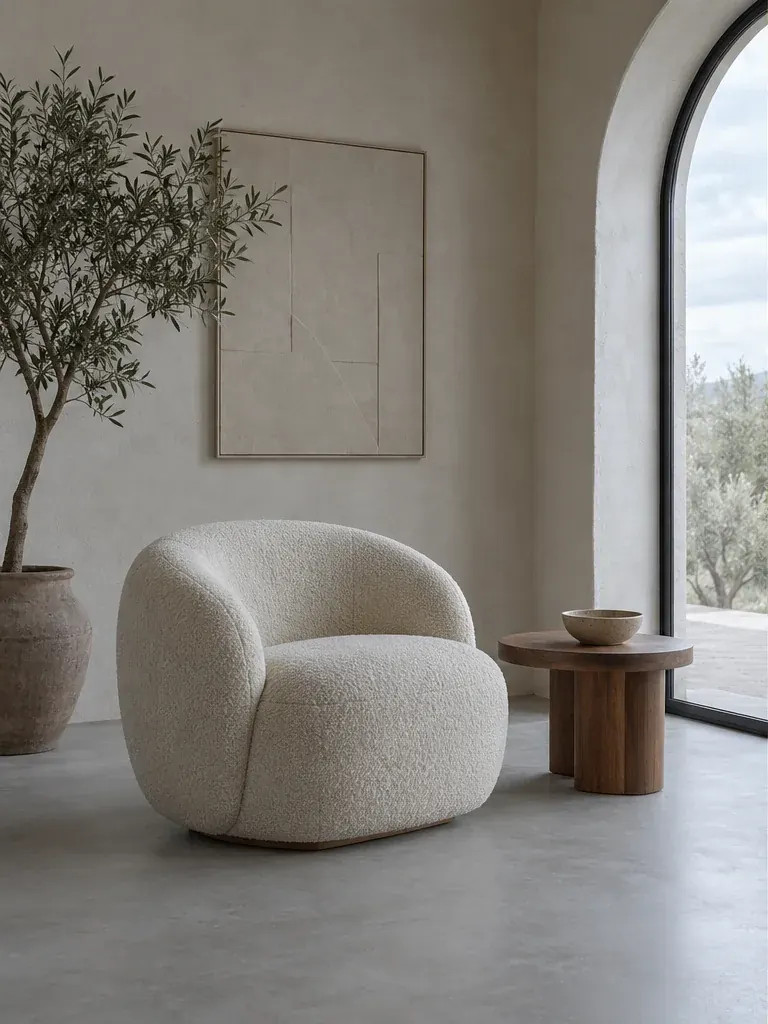
ഉൽപ്പന്നവും രംഗവും അപ്ലോഡ് ചെയ്യുക
Combine photos തുറക്കുക. ഉൽപ്പന്നത്തെ ആദ്യ ഫോട്ടോയായി, ലക്ഷ്യരംഗത്തെ രണ്ടാമത്തെ ഫോട്ടോയായി ഉപയോഗിക്കുക. ഓരോ JPEG, PNG അല്ലെങ്കിൽ WebP-യും 20 MB-യും 24 MP-യും കവിയരുത്.
സ്ഥാപനം വ്യക്തമാക്കുക
ഉൽപ്പന്നം എവിടെയാണ് വയ്ക്കേണ്ടത്, സമീപ വസ്തുക്കളോട് താരതമ്യത്തിൽ അതിന്റെ വലുപ്പം എത്രയായിരിക്കണം, ഏത് ഉപരിതലം അതിനെ താങ്ങണം എന്നിവ വിവരിക്കുക. ഉൽപ്പന്നത്തിന്റെ ആകൃതി, നിറം, ലേബലുകൾ എന്നിവ സംരക്ഷിക്കണമെന്ന് ആവശ്യപ്പെടുക. 1600 അക്ഷരങ്ങൾ വരെ ഉപയോഗിക്കുക.
സംയോജനം സജ്ജീകരിക്കുക
ഫലത്തിന്റെ അനുപാതം, മോഡൽ, ഗുണനിലവാരം തിരഞ്ഞെടുക്കുക. ക്രെഡിറ്റ് ചെലവ് പരിശോധിച്ച് പ്രോസസ്സിംഗ് ആരംഭിക്കുക. ഉൽപ്പന്നത്തിന് ചുറ്റും സ്ഥലം ആവശ്യമെങ്കിൽ ലാൻഡ്സ്കേപ്പ്, ചുരുങ്ങിയ കാറ്റലോഗ് ചിത്രത്തിന് ചതുരം എന്നിവ തിരഞ്ഞെടുക്കുക.
വാണിജ്യ വിശദാംശങ്ങൾ പരിശോധിക്കുക
perspective, contact shadows, reflections, പാക്കേജിംഗ് എഴുത്ത് എന്നിവ പരിശോധിക്കുക. ചിത്രം യഥാർത്ഥ ഉൽപ്പന്നത്തെ ശരിയായി പ്രതിനിധീകരിക്കുന്നുവെന്ന് ഉറപ്പാക്കിയ ശേഷം മാത്രമേ JPG ഡൗൺലോഡ് ചെയ്യൂ.
ആദ്യ ഫോട്ടോയിലുള്ള ബോട്ടിൽ രണ്ടാമത്തെ ഫോട്ടോയിലുള്ള കല്ല് ഷെൽഫിൽ സ്ഥാപിക്കുക. അതിന്റെ ലേബലും അനുപാതങ്ങളും നിലനിർത്തുക, ചൂടുള്ള വശപ്രകാശവും മൃദുവായ contact shadow-വും പൊരുത്തപ്പെടുത്തുക.
പ്രായോഗിക നിർദ്ദേശങ്ങൾ
ഇത് യഥാർത്ഥ പിക്സലുകൾ അതേപടി ഒട്ടിക്കുന്നതല്ല, ഒരു പുതിയ composition സൃഷ്ടിക്കുന്നു. ലോഗോകളും എഴുത്തും പരിശോധിക്കുക. ഒരു ഉൽപ്പന്ന ഫോട്ടോ മാത്രം തിരുത്താൻ catalogue-photo guide പിന്തുടരുക.